难道 Linux 用户就注定要在视频会议中当“隐形人”吗?
由于 Zoom 对 Linux 的原生支持一直处于“薛定谔的状态”,很多常规的安装方法并不能处理复杂的库依赖和桌面环境冲突。在 2026 年最新的内核版本下,想要让 Zoom 跑得像在 Windows 上一样顺滑,你需要的不只是一个安装包,而是一套针对 PipeWire 音频架构 和 XDG 门户权限 的微调方案。
本文将为您暴力拆解 2026 Linux 环境下 Zoom 的完美运行方案。我们将跳过官方文档里那些语焉不详的废话,直接告诉你如何通过三行命令解决 90% 的驱动报错,并实现 4K 级别的流畅屏幕共享。别让系统兼容性成为你职场晋升的绊脚石,让我们现在就赋予你的 Linux 系统“商务精英”的灵魂!
为什么 Linux 安装 Zoom 容易报错?
相比 Windows 和 macOS,Linux 生态更加分散,不同发行版(如 Ubuntu、Debian、Fedora、Arch)之间的软件包管理方式和依赖关系差异较大,这也是问题频发的根源。
常见原因包括:
- 依赖库缺失(如 libxcb、libgl 等)
- Wayland 与 X11 显示协议冲突
- 音视频驱动兼容问题
- 权限设置不足(特别是屏幕录制权限)
- 软件源版本过旧或冲突
Zoom 官方虽然提供了 Linux 版本,但并未对所有发行版进行深度优化,因此需要我们手动做一些“适配工作”。
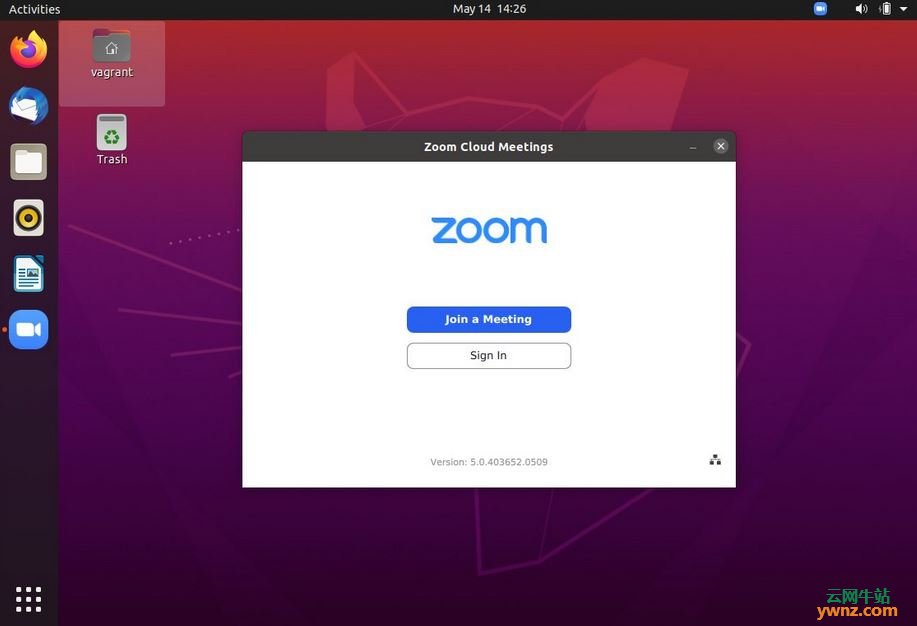
正确安装 Zoom:避免 80% 的基础错误
使用官方安装包(推荐)
访问 Zoom 官方下载页面
根据你的发行版选择对应格式:
- Ubuntu / Debian:
.deb - Fedora / CentOS:
.rpm
安装示例(Ubuntu):
sudo apt install ./zoom_amd64.deb
修复依赖问题
如果出现类似 “dependency not satisfied” 报错:
或手动安装常见依赖:
驱动与显示协议:解决“黑屏”和“闪退”的关键
Wayland vs X11(重点!)
2026 年主流 Linux(如 Ubuntu 24+)默认使用 Wayland,但 Zoom 对 Wayland 的支持仍然不稳定。
解决方案:切换到 X11
登录界面点击齿轮图标 → 选择 “Ubuntu on Xorg”
重新登录后,再打开 Zoom,你会发现:
- 屏幕共享恢复正常
- 不再黑屏
- CPU 占用明显降低
GPU 驱动问题(尤其 NVIDIA 用户)
如果你使用 NVIDIA 显卡:
然后重启系统。
建议开启硬件加速支持:
确认驱动正常加载。
屏幕共享卡顿/黑屏的终极解决方案
启用系统权限(关键步骤)
Linux 默认对屏幕捕获限制较严格,特别是在 Wayland 下。
在 X11 环境中,确保安装:
并运行:
(允许应用访问显示服务)
启动 Zoom 时加入参数优化
或:
这可以有效解决:
- 屏幕共享黑屏
- UI 卡顿
- GPU 兼容问题
降低分辨率提升流畅度
在 Zoom 设置中:
- 视频 → 关闭 HD
- 屏幕共享 → 选择“优化视频剪辑”
对于低配置设备尤其有效。
音频与摄像头问题排查
检查 PulseAudio / PipeWire
如果异常,重启音频服务:
或:
摄像头无法识别
检查设备:
安装测试工具:
如果 Cheese 能识别但 Zoom 不行,通常是权限问题。
实际应用:如何实现“会议级流畅体验”
经过上述优化,你可以实现:
- 远程会议不卡顿
- 屏幕共享无延迟
- 音视频同步稳定
- 多窗口切换流畅
对于开发者、远程团队、在线讲师来说,这意味着:
- 更专业的演示体验
- 更高效的沟通效率
- 更少的技术干扰
Linux 使用 Zoom 的优势(你可能忽略了)
虽然安装稍复杂,但 Linux 在 Zoom 使用上也有独特优势:
- 资源占用更低(适合老设备)
- 系统稳定性强
- 安全性更高
- 可高度定制(脚本启动、自动化会议等)
常见问题 FAQ(2026 最新整理)
Q1:Zoom 打不开或闪退?
? 多数是依赖问题,执行:
Q2:屏幕共享黑屏?
? 90% 是 Wayland 问题,切换到 X11。
Q3:声音正常但对方听不到?
? 检查输入设备是否选对(PulseAudio 设置)。
Q4:免费版能开多久会议?
可以参考这篇详细说明:
? Zoom 个人版可以开多久?容纳多少人?2026 官方参数与避坑指南
Q5:如何取消自动续费?
? 查看官方教程:Zoom 怎么取消自动续费?苹果 / 官网 / 安卓退款流程详解
进阶技巧:让你的 Zoom 更强大
- 使用 alias 创建快捷启动命令
- 配合 OBS 实现虚拟摄像头直播
- 利用脚本自动加入会议
- Docker 容器化运行 Zoom(高级玩法)
更多进阶内容可以参考:? Zoom 官网使用技巧大全
Linux + Zoom,并不难,只是你缺一套正确方法
很多人认为 Linux 不适合日常办公,其实问题不在系统,而在配置。只要掌握正确的方法:
- 选择合适的安装方式
- 避开 Wayland 兼容坑
- 配置好驱动与权限
- 做好性能优化
你完全可以在 Linux 上获得比 Windows 更稳定、更高效的 Zoom 体验。
2026 年,Linux 办公已不再小众,而你只差这一步优化。