Zoom 没权限怎么录制?2026 终极指南:官方云录制 vs 3 款免费内录神器全横评
Zoom 没权限怎么录制?2026 终极越狱指南:无须主持人授权,三款免费神法助你强行内录!
无论是跨国项目对接还是期末考前划重点,Zoom 依然是全球远程协作的“心脏”。但最让人抓狂的时刻莫过于:会议已经开始了,你刚想按下录制键,却弹出冷冰冰的提示——“请请求会议主持人允许录制”。如果你只是个普通参与者,或者因为各种原因无法开口要权限,难道只能眼睁睁看着重要信息溜走?
别让权限挡住你的知识储备! 其实,绕过 Zoom 的录制限制并没有想象中那么复杂。2026 年的录屏技术已经进化到了“无感内录”的新阶段。
本文将为你深度拆解 Zoom 官方录制(云端 vs 本地)的短板,并为你横向测评 2026 年三款“封神”级免费内录利器:硬核玩家首选的 OBS Studio、极速分享达人最爱的 Loom,以及轻量化办公神器的 ShareX。我们会从录制画质、系统资源占用及操作门槛等多维度对比,手把手教你在“无权限”状态下,如何低调且高清地保存每一帧会议精华。读完这篇,你将彻底告别权限焦虑,实现 Zoom 录制自由!
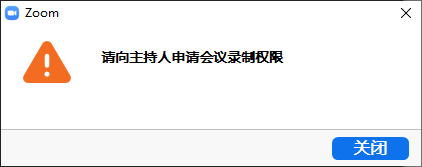
Zoom 官方录制方式详解
Zoom 官方提供了两种录制方式:云录制(Cloud Recording)和本地录制(Local Recording)。两者各有优势,但都受权限限制。
云录制:高质量但需付费
云录制是 Zoom 的高端功能,录制文件直接保存在 Zoom 云端,结束后自动生成视频、音频、聊天记录和转录文本(支持 AI 智能摘要)。2026 年,Zoom 的 AI 功能进一步升级,云录制可自动生成会议摘要、关键章节和多语言字幕,非常适合跨国团队。
优势:
- 支持画中画、画廊视图、独立音频轨道等多种布局
- 自动转录和 AI 摘要,节省后期整理时间
- 可直接分享链接,无需手动上传
缺点与要求:
- 必须拥有付费订阅(Pro 及以上套餐)
- 只有主持人或被授权的参与者才能启动
- 免费账户完全无法使用云录制
如果你经常需要高质量云录制,建议升级付费版,或者通过主持人开启自动云录制功能。
本地录制:免费但依赖权限
本地录制是将会议视频直接保存到你的电脑本地磁盘,免费账户也能使用。
优势:
- 无需付费
- 文件完全本地保存,隐私性更高
- 支持高清录制,不占用云存储空间
缺点:
- 默认只有主持人可以录制
- 主持人需在设置中手动开启“允许参与者本地录制”
- 移动端不支持本地录制
- 无自动转录和 AI 摘要功能
2026 年,Zoom 进一步优化了本地录制体验,支持 4K 输出和更稳定的音频同步。但如果你在会议中发现“录制”按钮是灰色的,说明主持人没有授予权限。这时,就需要借助第三方免费内录工具了。
没有录制权限时怎么办?第三方内录工具成最佳选择
当官方方式受限时,最可靠的解决方案就是使用专业屏幕录制软件。这些工具可以完整捕捉 Zoom 窗口、系统音频和麦克风声音,且不会在画面中显示“正在录制”的提示(注意:录制前请务必获得与会者同意,遵守当地法律法规)。
2026 年,屏幕录制工具已普遍集成 AI 降噪、自动字幕和一键剪辑功能。我们精选了三款完全免费(或免费版功能足够强大)的内录神器:OBS Studio、Loom 和 ShareX,它们在画质、稳定性与易用性上表现突出,深受用户青睐。
2026 年三大免费内录神器深度横评
OBS Studio:专业级首选,功能最强大
OBS Studio 是开源免费的录屏与直播神器,2026 年最新版本进一步优化了编码效率,支持 AV1 编码和 AI 噪声抑制。
主要优势:
- 完全免费、无水印、无时长限制
- 支持多轨道音频混音,可单独录制系统声和麦克风
- 高自定义性:可设置虚拟摄像头、场景切换、滤镜等
- 完美适配 Zoom,可录制全屏、指定窗口或区域
使用步骤:
- 前往OBS Studio官网下载最新版并安装。
- 新建场景 → 添加“窗口捕获”来源 → 选择 Zoom 窗口。
- 在音频混合器中添加系统音频和麦克风。
- 点击“开始录制”,支持 4K 60fps 高画质输出。
适用场景:需要高质量后期剪辑的用户、讲师、内容创作者。
缺点:初学者学习曲线稍陡,但熟悉后无敌。
Loom:最简单易用,专为会议设计
Loom 是 Atlassian 旗下的异步沟通工具,免费版在2026年仍提供无限时长本地录制(云端分享有限制),特别适合快速录制 Zoom 会议。
主要优势:
- 操作极简,一键开始录制
- 同时录制屏幕 + 摄像头小窗,呈现更自然
- 内置 AI 自动去除“嗯啊”填充词、生成字幕
- 录制完成后可直接生成分享链接
- 支持 Chrome 扩展,直接在 Zoom 网页版使用
使用步骤:
- 访问 Loom 官网注册免费账户并安装桌面客户端或浏览器扩展。
- 打开 Loom → 选择“屏幕 + 摄像头”模式。
- 选中 Zoom 窗口开始录制,结束后自动上传或本地保存。
适用场景:日常办公、快速反馈、跨国会议(结合 Zoom AI 实时翻译使用效果更佳,详见跨国会议拒绝假装听懂!2026 年 5 款最强 Zoom AI 实时翻译工具)。
缺点:免费版云存储空间有限,适合短时长会议。
ShareX:轻量级高效,自动化专家
ShareX 是 Windows 平台最受欢迎的开源截图+录屏工具,2026 年已支持完整的屏幕录制功能(基于 FFmpeg)。
主要优势:
- 完全免费、无水印、无时长限制
- 极轻量,资源占用低
- 支持录制后自动上传到 ImgBB、Google Drive 等
- 强大的工作流自动化:可设置录制完成后自动打开文件夹或转码
- 支持区域录制、GIF 转换、OCR 文字识别
使用步骤:
- 从官网下载并安装 ShareX。
- 按 Shift + PrintScreen 启动屏幕录制。
- 选择 Zoom 窗口或区域,录制过程中可暂停/标注。
- 结束后自动保存到指定文件夹。
适用场景:技术人员、程序员、需要频繁截图+录屏的用户。
缺点:仅支持 Windows,界面稍显简陋。
三款工具快速对比表
| 项目 | OBS Studio | Loom | ShareX |
|---|---|---|---|
| 平台支持 | Windows/Mac/Linux | Windows/Mac/Chrome | Windows |
| 免费程度 | 完全免费,无限制 | 免费版无限本地录制 | 完全免费,无限制 |
| 易用性 | 中等(需配置) | 极高(一键启动) | 高 |
| 画质与性能 | 最高(支持4K 60fps) | 高(1080p为主) | 高(可自定义) |
| 额外功能 | 多轨道、虚拟摄像头 | AI去填充词、自动字幕 | 自动化工作流、OCR |
| 最适合人群 | 专业内容创作者 | 办公/异步沟通 | 技术爱好者 |
实际应用场景与最新趋势
- 教学培训:用 OBS Studio 录制高清课程,后期剪辑上传。
- 商务会议:Loom 快速录制+分享,避免冗长邮件。
- 技术支持:ShareX 录制问题演示,配合标注更清晰。
2026 年趋势:AI 辅助录制越来越普遍,许多工具已集成自动转录、会议摘要和多语言字幕。如果你经常遇到语言障碍,建议开启 Zoom 官方实时字幕(详见Zoom 听不懂?2026 最新 Zoom 中文字幕开启全攻略:官方实时)。
常见问题解答
Q1:用第三方工具录制会被发现吗? A:一般不会显示录制提示,但请务必提前告知与会者。
Q2:录制后音频不同步怎么办? A:优先选择支持硬件加速的工具,如 OBS Studio,并关闭不必要的后台程序。
Q3:想获取最新版 Zoom 客户端? A:建议从可靠渠道下载 Zoom 最新版本,确保兼容最新功能。
Zoom 没权限录制并不可怕。官方云录制适合付费用户追求极致体验,而本地录制则依赖主持人权限。对于大多数普通用户,三款免费内录神器——OBS Studio、Loom 和 ShareX——完全可以满足需求。推荐根据你的使用场景选择:追求专业就选 OBS,图方便就选 Loom,轻量高效就选 ShareX。
立即行动起来,挑选一款工具试试吧!未来,AI 将让会议录制更加智能,但现在,这些方案已经足够强大。希望这篇2026终极指南能帮你彻底解决 Zoom 录制难题。