手机版Zoom 怎么共享 PPT?2026 最新图文教学:iOS/安卓文件共享与流畅翻页秘籍,小白也能秒上手
Zoom 手机怎么共享 PPT?2026 终极演示攻略:一键投屏、丝滑翻页,职场小白秒变专家!
在移动办公的快节奏下,你是否也曾遭遇过这样的窘境:急着给客户演示销售方案,手边却没有电脑?或者远程授课时,对着手机屏幕却找不到 PPT 的投屏开关?那种在会议中手忙脚乱、疯狂寻找功能键的焦虑感,正成为职场新人的“效率黑洞”。
其实,手机版 Zoom 共享 PPT 远比你想象的更强大! 不再需要电脑作为中转,你的 iPhone 或安卓手机就是最灵活的移动讲台。通过 2026 年最新版的“全屏镜像” 与 “云端文件无缝同步” 技术,你可以实现在出差路上的出租车里、甚至在自家的沙发上,就能开启一场专业级的高清演示。
别再对着手机菜单发愁了!本文将为你暴力拆解 2026 年 Zoom 手机端演示全流程。从 iOS 与 Android 的差异化操作,到如何实现**“演示者视图”与“丝滑翻页”**的进阶秘籍,我们将手把手带你扫清所有技术盲点。跟着这套保姆级教学,你不仅能秒速上手,更能彻底告别卡顿与黑屏,随时随地开启你的“开挂演示”人生!
为什么手机版 Zoom 共享 PPT 已成为销售路演与在线培训的标配?
传统电脑演示虽稳定,但移动场景下局限明显。手机版Zoom完美解决这一痛点:随时随地共享、低门槛操作、实时互动。2026年,Zoom移动端已全面优化,支持高清屏幕共享、设备音频同步,以及与Microsoft PowerPoint、Google Slides等主流应用的无缝衔接。
实际优势包括:
- 灵活性高:高铁、咖啡厅、户外都能演示,无需携带笔记本。
- 协作高效:参会者可实时看到你的翻页操作,并通过聊天、举手或白板互动。
- 成本低:免费版即可使用基础共享,Pro版支持更多高级功能。
- 安全性强:端到端加密,共享过程可设置密码与水印。
据Zoom官方数据,2025-2026年移动端会议占比已超过40%,其中PPT共享场景增长迅猛。无论销售路演、在线培训还是项目汇报,掌握手机版Zoom共享PPT都能让你事半功倍。

准备工作:PPT文件优化与App安装
成功共享的第一步是做好准备,避免中途卡顿或格式问题。
- 安装必要App:
- 下载最新版Zoom移动App(iOS/Android均需6.0以上版本,推荐更新至2026最新版)。
- 安装Microsoft PowerPoint移动版(免费,支持.pptx完整编辑与放映)或WPS Office(兼容性强)。
- PPT文件优化技巧(2026最新推荐):
- 简化动画与过渡:过多复杂动画易导致移动端卡顿,建议使用淡入淡出等轻量效果。
- 采用高清但不超大图片:分辨率控制在1920×1080以内,压缩文件大小至50MB以下。
- 字体统一:使用系统自带字体(如微软雅黑、Arial),避免第三方字体丢失。
- 保存为.pptx格式,并上传至OneDrive、Google Drive或iCloud,便于跨设备调用。
- 测试设备:提前在手机上打开PPT,切换横屏模式,确保翻页顺畅。
这些优化能让你的演示更流畅,尤其在网络不佳的移动场景下。
小贴士:开启手机“勿扰模式”,防止通知弹窗干扰共享画面。
iOS设备共享PPT详细步骤(2026最新版)
iPhone或iPad用户操作最简洁,2026年Zoom iOS版进一步优化了广播流程。
步骤详解:
- 打开Zoom App,加入或主持会议。
- 点击屏幕底部工具栏的“共享内容”(Share Content)。
- 选择“屏幕”(Screen)。若未看到此选项,检查会议设置中是否禁用屏幕共享。
- 开启“设备音频”(推荐,用于播放PPT内置声音或旁白),点击“开始广播”(Start Broadcast)。
- 系统倒计时3秒后,滑动屏幕或按Home键返回桌面。
- 立即打开Microsoft PowerPoint App,加载你的PPT文件,点击“放映”进入幻灯片模式。
- 横屏握持手机,用手指左右滑动实现翻页——参会者将实时看到高清演示画面。
隐藏视频预览:将Zoom小窗口拖至屏幕边缘,避免遮挡PPT内容。
停止共享:返回Zoom App点击“停止共享”,或点击状态栏红色按钮停止广播。
根据Zoom官方帮助中心,iOS 11及以上系统均完美支持此操作,共享时无法直接标注,但可通过PowerPoint内置激光笔功能辅助强调重点。
安卓设备共享PPT详细步骤(2026最新版)
安卓手机(如三星、华为、小米)操作与iOS高度一致,2026年Android 10+系统下体验更稳定。
步骤详解:
- 启动Zoom App,进入会议界面。
- 点击底部“共享”(Share)按钮。
- 选择“屏幕”选项,授予屏幕录制权限(首次会弹出授权窗口)。
- 开启麦克风/设备音频(可选),点击“立即开始”或“开始广播”。
- 切换至PowerPoint或WPS App,打开PPT并进入幻灯片放映视图。
- 横屏操作,用手指或音量键翻页(部分手机支持蓝牙遥控器翻页,更专业)。
- 演示完毕,返回Zoom点击“停止共享”。
安卓特有优化:在共享前关闭后台耗电App,确保Wi-Fi或5G信号满格。华为/小米用户可开启“游戏模式”降低延迟。
两种系统下,共享分辨率均支持1080p,参会者可在手机/电脑端清晰观看。
流畅翻页秘籍:小白也能秒上手的进阶技巧
许多用户反馈“翻页卡顿”是最大痛点。以下2026最新秘籍帮你彻底解决:
- 网络优先:优先使用Wi-Fi 6或5G,信号弱时开启Zoom“优化视频共享”设置(会议中>更多>共享设置)。
- 设备性能调优:关闭不必要通知、多任务;iOS开启低功耗模式,安卓清理缓存。
- PPT轻量化:每页控制在5行文字以内,动画不超过3个;使用PowerPoint“排练计时”预览翻页节奏。
- 遥控辅助:连接蓝牙翻页器(如罗技R800移动版),解放双手,翻页零延迟。
- 布局选择:共享时选择“内容优先”模式,隐藏Zoom界面元素,让PPT全屏展示。
- 测试预演:会议前10分钟自测一次,模拟真实环境。
掌握这些,翻页可实现“丝滑如电脑端”的效果,观众反馈专业度直线上升。
常见问题解答与故障排除
问题1:共享后黑屏或模糊? 解决:检查权限是否授予,更新Zoom与PPT App至最新版;降低共享分辨率(设置>高级>共享质量)。
问题2:翻页延迟严重? 解决:参考本站解决Zoom屏幕共享太卡?2026 终极提速:3招解决画面延迟与,通过关闭硬件加速、切换网络等3招快速提速。
问题3:无法听到PPT音频? 解决:共享时务必开启“设备音频”;PowerPoint中确认声音已嵌入。
问题4:会议中断连接? 解决:立即查看本站Zoom无法连接服务器?2026 终极指南:5步搞定错误代码5003,一步步排查网络与账号问题。
问题5:想分组讨论? 在演示间隙开启分组房间,详见如何在Zoom开启分小组讨论?2026完整指南:从手动分配到自动,提升互动性。
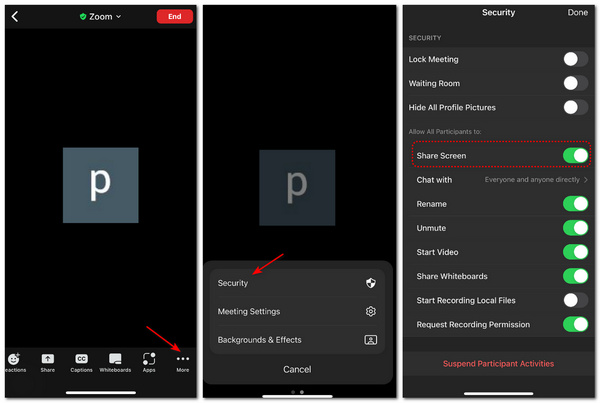
手机版Zoom共享PPT的优势与实际应用场景
除了便捷,手机版方案还支持多设备切换:演示中途可无缝从手机切至平板。实际场景中:
- 销售团队:客户拜访时用手机共享提案,实时标注。
- 教师培训:在线课堂中结合白板讲解PPT。
- 企业会议:高层路演无需准备电脑,直接手机开讲。
2026年趋势显示,Zoom已深度集成AI功能,如自动生成演示摘要、实时字幕翻译,进一步提升移动演示效率。结合云存储,文件无需本地下载即可共享。
更多iOS屏幕共享细节,推荐参考Zoom官方帮助中心:iOS设备屏幕共享教程,内容权威且持续更新。
从新手到高手,只需一次实践
掌握手机版Zoom怎么共享PPT 后,你将彻底告别“电脑依赖症”。2026年的移动时代,高效演示就是生产力。本文从准备到进阶、再到故障排除,全方位覆盖iOS与安卓平台,辅以实用秘籍与真实案例。建议立即打开手机实践一次,相信你会惊喜于它的简单与强大!
行动起来吧!收藏本文,下次演示前快速复习。欢迎在评论区分享你的共享体验,或提出更多Zoom使用疑问,我们持续更新最新教学。让每一次移动演示都精彩、专业、流畅!